
Cara Download dan Install Driver Printer Epson L3210
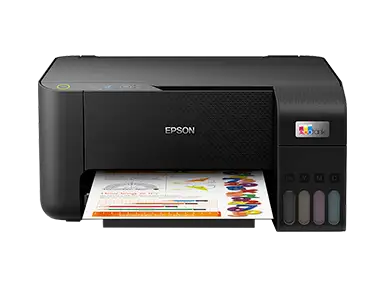
Printer Epson L3210 merupakan salah satu printer multifungsi dari seri EcoTank yang dirancang untuk kebutuhan cetak harian dengan biaya operasional rendah. Menggunakan teknologi Ink Tank (tangki tinta isi ulang), printer ini mampu mencetak dengan resolusi maksimum hingga 5760 x 1440 dpi, menghasilkan kualitas cetak yang tajam dan detail. Kecepatan cetaknya mencapai sekitar 10 ipm (hitam) dan 5 ipm (warna), cukup cepat untuk penggunaan rumahan maupun kantor kecil.
Dari segi konektivitas, Epson L3210 menggunakan USB 2.0, sehingga memberikan koneksi stabil ke komputer tanpa gangguan jaringan. Printer ini mendukung berbagai ukuran kertas seperti A4, A5, A6, B5, Letter, Legal, hingga foto (4R, 5R) dengan kapasitas input sekitar 100 lembar. Selain fungsi cetak, perangkat ini juga memiliki fitur scan dan copy, menjadikannya solusi all-in-one yang praktis.
Agar printer dapat berfungsi dengan optimal, Anda perlu mengunduh dan menginstal driver yang sesuai dengan sistem operasi yang digunakan. Berikut panduan lengkapnya.
Kompatibilitas Driver
Driver Epson L3210 tersedia untuk berbagai sistem operasi populer, antara lain:
Windows:
-
Windows 11 (64-bit)
-
Windows 10 (32-bit & 64-bit)
-
Windows 8 / 8.1 (32-bit & 64-bit)
-
Windows 7 (32-bit & 64-bit)
macOS:
-
macOS Ventura (13)
-
macOS Monterey (12)
-
macOS Big Sur (11)
-
macOS Catalina (10.15)
-
macOS Mojave (10.14)
Pastikan Anda mengetahui versi sistem operasi sebelum mengunduh driver agar tidak terjadi error saat instalasi.
Download Driver
Berikut tabel download driver resmi Epson L3210 sesuai sistem operasi:
| Sistem Operasi | Format File | Link Download |
|---|---|---|
| Windows 64-bit | .exe | Download |
| Windows 32-bit | .exe | Download |
| macOS | .dmg | Download |
Catatan:
Setelah membuka link, cari model “Epson L3210” lalu pilih driver sesuai sistem operasi Anda.
Cara Install Driver Epson L3210
Ikuti langkah-langkah berikut untuk menginstal driver dengan benar:
-
Download driver dari situs resmi Epson sesuai OS Anda
-
Buka file installer (biasanya berekstensi .exe atau .dmg)
-
Klik Run / Jalankan jika muncul peringatan keamanan
-
Ikuti instruksi instalasi di layar
-
Sambungkan printer ke komputer menggunakan kabel USB
-
Tunggu hingga proses instalasi selesai
-
Lakukan test print untuk memastikan printer berfungsi normal
Tips Troubleshooting
Berikut beberapa masalah umum saat instalasi driver dan cara mengatasinya:
1. Driver tidak bisa diinstal
-
Pastikan file yang diunduh sesuai dengan sistem operasi
-
Jalankan installer sebagai Administrator
2. Printer tidak terdeteksi
-
Periksa kabel USB dan pastikan terhubung dengan benar
-
Coba gunakan port USB lain
3. Hasil print tidak keluar
-
Pastikan printer sudah diset sebagai default printer
-
Cek antrian print (print queue) dan hapus jika ada yang macet
4. Error saat instalasi di macOS
-
Izinkan driver di menu Security & Privacy
-
Restart perangkat setelah instalasi
Dengan mengikuti panduan di atas, Anda dapat dengan mudah mengunduh dan menginstal driver Epson L3210 tanpa kendala. Pastikan selalu menggunakan driver resmi agar performa printer tetap optimal dan terhindar dari masalah kompatibilitas.